
🔥 Tìm Nhiều & AI 📄 Top Thủ thuật VP

📑 4 cách chuyển file PDF sang Word giữ nguyên bảng biểu, không lỗi font Tiếng Việt miễn phí trong 5 giây
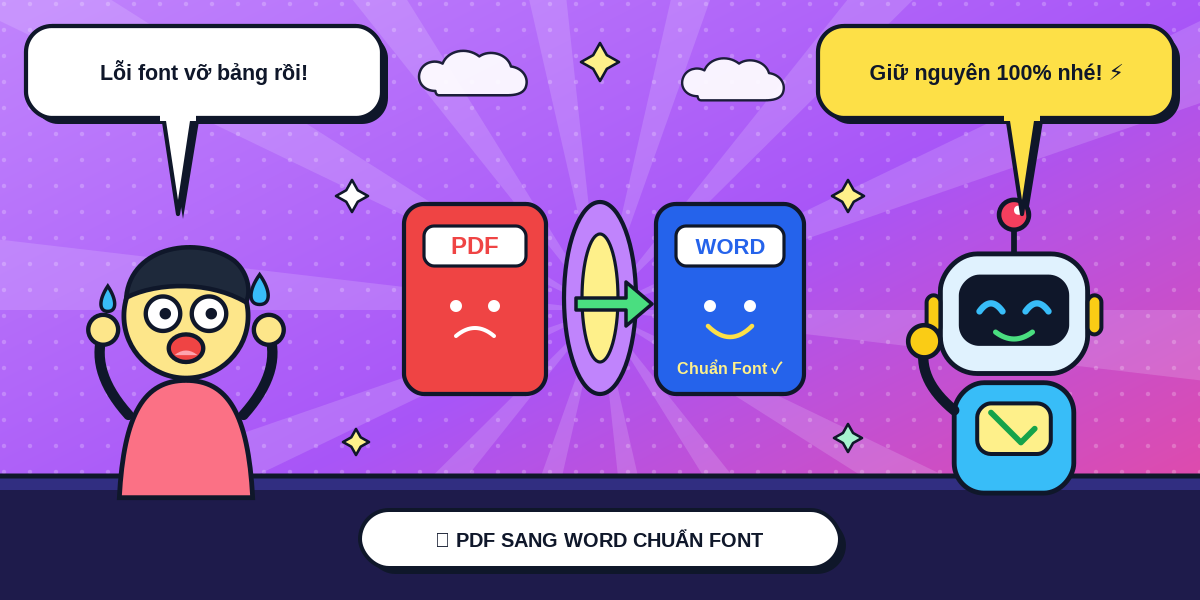
⚡ Tóm tắt nhanh (30 giây)
Mẹo chuyển đổi cả PDF văn bản lẫn PDF ảnh chụp scan sang file .docx chỉnh sửa trơn tru ngay bằng công cụ có sẵn của Google và Microsoft. Các bước & giải pháp trọng tâm gồm: Cách 1: Mở trực tiếp bằng Microsoft Word 2019 / 2021 / 365 (Ít người biết!); Cách 2: Dùng Google Docs để 'đọc' cả file PDF bản Scan đóng dấu đỏ; Cách 3: Dùng Stirling-PDF (75K+ ⭐ GitHub) bảo mật tuyệt đối cho hợp đồng mật.
4 cách chuyển file PDF sang Word giữ nguyên bảng biểu, không lỗi font Tiếng Việt miễn phí trong 5 giây

Rất nhiều bạn lên mạng tìm công cụ chuyển PDF sang Word rồi tải về mở ra toàn ký tự ô vuông @#%& lỗi sạch dấu Tiếng Việt, hoặc bảng biểu bị vỡ tung tóe. Dưới đây là 4 cách miễn phí giữ font Tiếng Việt chuẩn nhất:

🥇 Cách 1: Mở trực tiếp bằng Microsoft Word 2019 / 2021 / 365 (Ít người biết!)

Bạn không cần lên web nào cả! Mở sẵn phần mềm Microsoft Word trên máy → vào File → Open → chọn thẳng file .pdf đó → bấm OK khi hộp thoại thông báo hiện lên. Word tự động bóc tách văn bản và kẻ lại bảng biểu Tiếng Việt chuẩn tới 98%!

🥈 Cách 2: Dùng Google Docs để 'đọc' cả file PDF bản Scan đóng dấu đỏ

Với những file PDF thực chất là ảnh chụp máy scan (không bôi đen chữ được), các trang chuyển đổi thường sẽ bó tay. Hãy tải file đó lên Google Drive → click chuột phải vào file → chọn Mở bằng → Google Tài liệu (Google Docs). Trí tuệ nhân tạo OCR của Google sẽ đọc sạch chữ Tiếng Việt trong ảnh scan thành văn bản gõ được ngay bên dưới!

🥉 Cách 3: Dùng Stirling-PDF (75K+ ⭐ GitHub) bảo mật tuyệt đối cho hợp đồng mật

Nếu đó là bảng lương, báo giá hay hợp đồng nhạy cảm không được phép tải lên mạng, hãy dùng công cụ mã nguồn mở miễn phí Stirling-PDF chạy ngay trên máy tính cá nhân của bạn.


❓ Câu hỏi thường gặp

Cách thực hiện nhanh nhất cho chủ đề "4 cách chuyển file PDF sang Word giữ nguyên bảng biểu, không lỗi font Tiếng Việt miễn phí trong 5 giây" là gì?
Mẹo chuyển đổi cả PDF văn bản lẫn PDF ảnh chụp scan sang file .docx chỉnh sửa trơn tru ngay bằng công cụ có sẵn của Google và Microsoft. Các bước & giải pháp trọng tâm gồm: Cách 1: Mở trực tiếp bằng Microsoft Word 2019 / 2021 / 365 (Ít người biết!); Cách 2: Dùng Google Docs để 'đọc' cả file PDF bản Scan đóng dấu đỏ; Cách 3: Dùng Stirling-PDF (75K+ ⭐ GitHub) bảo mật tuyệt đối cho hợp đồng mật.
Các phím tắt hoặc lệnh quan trọng cần nhớ trong hướng dẫn này là gì?
Bạn có thể áp dụng ngay các tổ hợp phím / lệnh nhanh được đề cập trong bài gồm: @#%&, .pdf — hoạt động trực tiếp trên Windows 10/11 và trình duyệt phổ biến mà không tốn tài nguyên máy.
Xem thêm các mẹo cùng chủ đề Tìm nhiều ở đâu?
Bạn có thể truy cập chuyên mục "Thủ thuật Máy tính, Zalo, Wifi, PDF & Công cụ AI Hot Nhất" trên website Xem Video Nổi để xem trọn bộ hướng dẫn chi tiết miễn phí kèm công cụ đa nhiệm ẩn hiện theo chuột.
🎬 Trải nghiệm cửa sổ Xem Video Nổi, Ẩn Hiện Theo Chuột
Rê chuột vào hiện rõ 100%, rời chuột tự tàng hình & click xuyên qua Excel/Word. Miễn phí 100%!
🚀 Cài Miễn Phí Trên Chrome
Cùng chủ đề Tìm nhiều

📚 Bài viết & Repo GitHub liên quan

Chuyên mục Tìm nhiều → Xem cả 51 bài →